Comment utiliser DataView Pro en business intelligence : connecter, fiabiliser et exploiter vos données

Utiliser DataView Pro en business intelligence revient à transformer des données dispersées, issues d’un CRM, d’un ERP, de fichiers Excel ou de bases de données, en indicateurs cohérents et accessibles. Pour obtenir un résultat fiable, commencez par relier quelques sources maîtrisées, définir les chiffres à suivre et organiser les droits d’accès. Cette méthode évite de reproduire dans un tableau de bord les erreurs déjà présentes dans les fichiers manuels.
Comprendre le rôle de DataView Pro dans votre reporting
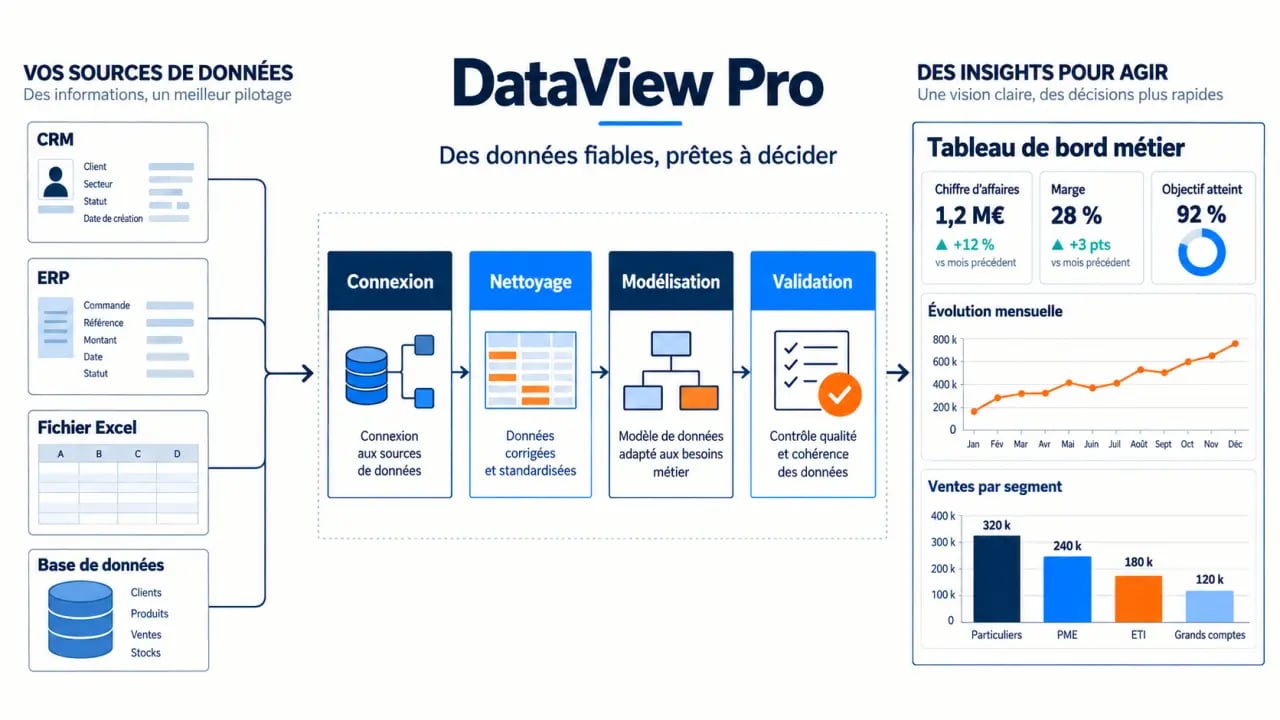
La business intelligence suit une chaîne simple : les données brutes sont collectées, préparées, structurées dans un modèle, puis affichées sous forme de tableaux, de graphiques et d’indicateurs clés de performance. DataView Pro s’intègre dans ce flux pour fournir une vue métier lisible, sans demander à chaque service de consolider ses propres fichiers.
Quiz : Prise en main de DataView Pro
L’objectif est de créer une source unique de référence. Au lieu de comparer un chiffre d’affaires exporté du CRM avec un total issu de l’ERP et une prévision tenue dans Excel, les utilisateurs consultent le même référentiel et appliquent les mêmes règles de calcul. La direction dispose d’une vision consolidée. Les équipes commerciales, financières ou opérationnelles peuvent ensuite filtrer les données selon leur périmètre.
Ce que l’outil ne remplace pas
Un outil BI ne corrige pas automatiquement un processus de saisie incomplet, des identifiants clients incohérents ou une définition floue d’un KPI. Si « client actif », « commande livrée » ou « marge » ne désignent pas la même réalité selon les équipes, DataView Pro rendra l’écart visible, mais ne pourra pas l’arbitrer à leur place. La qualité du projet dépend donc aussi de la gouvernance des données et de règles partagées.
Préparer l’environnement avant de connecter les données
Avant l’installation ou le paramétrage, recensez les applications concernées, leurs responsables, leur fréquence de mise à jour et les personnes autorisées à consulter les données. Vérifiez également le mode de déploiement disponible dans votre organisation : environnement cloud, infrastructure sur site ou architecture hybride. Les prérequis, les licences et les connecteurs dépendent de l’édition de DataView Pro. Ils doivent être confirmés dans la documentation de l’outil ou avec l’équipe informatique.
Commencer petit pour valider la méthode
Pour un premier périmètre, reliez une ou deux sources fiables plutôt que de chercher à centraliser immédiatement tout le système d’information. Un CRM et un fichier de budget peuvent suffire pour suivre les opportunités, le chiffre d’affaires prévisionnel et le réalisé. Cette phase pilote sert à tester les accès, les rapprochements de données et l’utilité des indicateurs avant d’ajouter l’ERP, la production ou le support client.
Désignez dès le départ un référent métier et un référent technique. Le premier valide la signification des KPI et leur intérêt pour le pilotage. Le second sécurise les connexions, les autorisations et la synchronisation. Pour les besoins courants, une prise en main sans code est souvent possible grâce aux interfaces de sélection et de glisser-déposer. Les jointures complexes, les gros volumes, les transformations avancées ou les requêtes directes demandent toutefois davantage de compétences en données.
Connecter, nettoyer et modéliser sans fausser l’analyse
La connexion peut concerner des fichiers, des bases de données ou des logiciels métiers comme un CRM ou un ERP. Selon la source et la configuration retenue, vous pouvez importer les données dans l’environnement analytique ou les interroger plus directement. L’import facilite souvent les analyses sur une copie des données. La requête directe répond mieux à un besoin de fraîcheur, mais elle exige une surveillance des performances et de la disponibilité du système source.
Comprendre et utiliser DataView en JavaScript : La documentation officielle MDN explique comment lire et écrire des valeurs numériques de différents types dans un ArrayBuffer avec DataView.
| Étape | Action à mener | Contrôle indispensable |
|---|---|---|
| Connexion | Choisir la source et les tables utiles | Tester les droits et la date de rafraîchissement |
| Nettoyage | Uniformiser les formats, les libellés et les valeurs manquantes | Repérer les doublons et les lignes incohérentes |
| Modélisation | Relier les tables par des champs communs | Éviter les relations ambiguës et les doubles comptages |
| Validation | Comparer les résultats avec un extrait de référence | Faire approuver les calculs par les équipes métier |
Construire un modèle compréhensible
Un modèle robuste sépare généralement les faits, comme les ventes, les commandes, les tickets ou les mouvements, des dimensions qui les décrivent : date, client, produit, commercial ou région. Une table de dates cohérente facilite la comparaison des périodes, le calcul des cumuls et l’analyse des évolutions. Le mappage doit s’appuyer sur des clés stables. Une correspondance fondée uniquement sur le nom d’un client devient risquée lorsque son orthographe varie d’un système à l’autre.
Limitez aussi le nombre de champs et de règles visibles par les utilisateurs. Des indicateurs aux noms proches, comme « CA net », « ventes nettes » et « revenu net », peuvent donner un visuel complet tout en rendant la lecture hésitante. Un dictionnaire des indicateurs précisant la formule, la source, le propriétaire et la fréquence de mise à jour apporte une base claire pour interpréter les résultats.
Créer un premier tableau de bord réellement utile
Un premier tableau de bord tient idéalement sur une page et répond à une décision précise. Posez par exemple la question suivante : « Sommes-nous en avance ou en retard sur l’objectif commercial ce mois-ci ? » La réponse détermine les KPI, les filtres et le niveau de détail à afficher. Accumuler des jauges, des camemberts et des tableaux sans question de pilotage claire surcharge l’écran sans améliorer la décision.
Choisir les bons visuels et les bons KPI
Utilisez un indicateur synthétique pour afficher le réalisé, l’objectif et l’écart. Une courbe convient au suivi dans le temps, un histogramme à la comparaison des catégories et un tableau détaillé à la vérification d’un résultat. Les filtres doivent correspondre aux décisions réelles : période, entité, région, segment de client ou famille de produits. Réservez les couleurs vives aux écarts qui demandent une action, plutôt que de les utiliser à des fins décoratives.
- Indiquez la période couverte et la date de dernière actualisation.
- Affichez les unités utilisées : euros, volume, pourcentage ou nombre de dossiers.
- Préférez les taux aux seuls montants lorsque vous comparez des équipes de tailles différentes.
- Prévoyez un accès au détail pour vérifier l’origine d’un résultat inattendu.
Testez le dashboard avec ses futurs utilisateurs avant de le diffuser largement. S’ils doivent demander la signification d’un chiffre ou exporter les données pour les retraiter, le tableau de bord n’est pas encore assez opérationnel. Cette vérification permet aussi de repérer les filtres inutiles, les libellés ambigus et les informations difficiles à trouver.
Partager les analyses en gardant le contrôle
La diffusion intervient après la préparation du modèle et la validation des indicateurs. Configurez les droits d’accès par rôle, équipe ou périmètre pour qu’un responsable régional voie ses données sans accéder à celles des autres entités. Testez ces droits avec des comptes représentatifs. Documentez aussi les personnes autorisées à modifier un modèle, créer un rapport ou consulter uniquement un tableau de bord.
Conservez le data lineage, c’est-à-dire la trace qui relie un KPI à sa source, à ses transformations et à sa formule. Lorsqu’un chiffre est contesté, cette traçabilité évite les vérifications interminables entre services. Elle facilite aussi l’ajout d’une source ou la migration d’anciens rapports Excel, car les dépendances du modèle restent identifiables.
Éviter les pièges les plus fréquents
Les difficultés viennent souvent d’un périmètre trop ambitieux, de données non nettoyées ou d’indicateurs définis trop tard. Commencez par un cas d’usage, mesurez la qualité des résultats et formalisez les règles qui fonctionnent. Cette progression permet de corriger le modèle avant que les erreurs ne se propagent dans plusieurs rapports.
Une passerelle de synchronisation peut être nécessaire pour certaines données situées dans le réseau interne. Son exploitation doit alors être suivie par l’IT, avec un contrôle des rafraîchissements et des incidents. Les responsabilités doivent être connues : qui vérifie la connexion, qui traite une donnée manquante et qui valide la correction d’un KPI ?
DataView Pro devient utile lorsque le reporting cesse d’être une production manuelle et s’intègre dans un rituel de pilotage. Les équipes travaillent avec les mêmes définitions, les mêmes données et des questions clairement formulées. Elles peuvent alors consacrer davantage de temps à l’analyse et décider plus vite des actions à mener.